Video dokumentasi merupakan barang yang sangat berharga bagi kita. Bahkan menjadi barang warisan bagi anak dan cucu kelak! Pada posting terdahulu ada berbagai macam tips untuk mengamankan video dokumentasi acara kita dengan cara:
1. Memindahkan VCD/DVD Video (Edited) ke media kaset miniDV
2. Mengupload ke situs-situs seperti youtube dan sejenisnya
3. Memindahkan file video (edited) ke VCD/DVD Data
Sekarang kita hanya membahas point 3. Kenapa ini perlu dilakukan? Biasanya konsumen tidak mengetahui dan sering memutar master VCD/DVD. Kalau master VCD/DVD tersebut rusak kan bisa berabeh urusannya, iya kalau ada master miniDVnya! Kalau ada, berarti masih amanlah walaupun harus membuang uang untuk biaya editingnya lagi sama si TUKANG SHOOTING begitulah kata orang desa saya.
Nah, dengan adanya cara ketiga diatas, paling tidak ketika konsumen akan play di VCD/DVD Player pasti tidak akan kebaca. Jadi tidak akan dilihat lagi kemudian hari karena tidak bisa di play. Sehingga Master tersebut tidak akan rusak oleh tangan-tangan jahil yang tidak tahu aturan, heheheheh.... Oke langsung saja kita menuju caranya gimanahe ?
Beli Software Copy and Backup VCD/DVD disini :

- Rio (Blu-ray/ DVD Combo + Digital Copy)
- 123 Copy DVD Platinum 2011
- Easy DVD Copy 4 Premier
- DVD COPY NOW
- Roxio Easy DVD Copy
- Easy DVD Copy 4 Premier [Download]
Berikut ini langkah-langkahnya :
1. Terlebih dahulu buatlah file IMAGE dari file berformat *.mpeg1/*mpeg2/*.dat menggunakan Nero.
Caranya persis sama seperti kita mau burn vcd, tapi pada pilihan current recorder, pilih IMAGE RECORDER.
- 123 Copy DVD Platinum 2011
- Easy DVD Copy 4 Premier
- DVD COPY NOW
- Roxio Easy DVD Copy
- Easy DVD Copy 4 Premier [Download]
Berikut ini langkah-langkahnya :
1. Terlebih dahulu buatlah file IMAGE dari file berformat *.mpeg1/*mpeg2/*.dat menggunakan Nero.
Caranya persis sama seperti kita mau burn vcd, tapi pada pilihan current recorder, pilih IMAGE RECORDER.
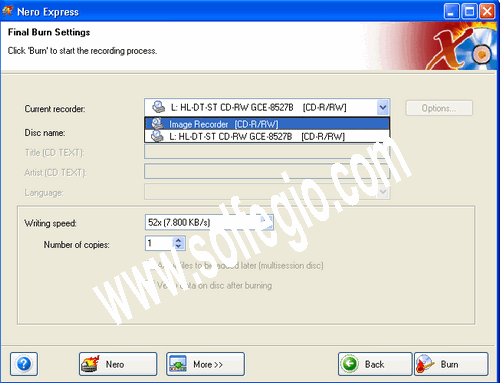
Nanti kita akan disuguhkan penentuan lokasi penyimpanan file image tersebut.
2. Setelah file imagenya jadi, buka software VCD PROTECTOR.

Browse/cari file image tadi, dan klik START. tunggu sampai ada notifikasi bahwa proses berhasil.

4. Buka Nero kembali, dan gunakan pilihan BURN IMAGE TO DISC. lalu masukan file image tadi ke Nero, atur speed sesuai selera dan BURN 

BELI DVD Writable Drive disini:
- LG Electronics GH22NS50 22X SATA Super Multi DVD+/-RW Internal Drive - Bulk with Software (Black)
- Sony 24X SATA Internal DVD+/-RW Drive AD-7260S-0B - Bulk (Black)
- USB 2.0 Slim External DVD ROM CD-RW Combo Drive Writer
- Lite-On LightScribe 24X SATA DVD+/-RW Dual Layer Drive IHAS424-98 - Retail (Black)
- Asus 24x DVD±RW Drive DVD-RAM/±R/±RW 24x 8x 16x (DVD) 48x 32x 48x (CD) Serial ATA Internal OEM DRW-24B1ST (Black)
- Samsung Blu-Ray Combo Internal 12X Readable and DVD-Writable Drive with Lightscribe SH-B123L/BSBP
Setelah burn-nya berhasil, ya test aja
buka di PC, liat di explorer, apakah CDnya kebaca??? apa jadi kosong?? trus test lagi putar cdnya di VCD Player
Ini hanya perlu bantuan aplikasi ringan protector vcd itu aja, trus dimana dapatin softwarenya???????? Silahkan download DISINI !
Artikel ini dari blog teman kita, bertandanglah kesana :
Intip Terus Sampai Selesai...


